Vous subissez des appels qui coupent ou une connexion internet lente sur votre iPhone ? Avant de choisir un amplificateur, il est essentiel de diagnostiquer précisément la qualité de votre réception. Ce guide vous explique comment accéder au Field Test Mode, interpréter vos mesures en dBm (plus précis que les barres de signal) et choisir la solution optimale pour stabiliser votre connexion 4G/5G partout en France.
Pourquoi la puissance du signal est-elle cruciale ?
La puissance du signal de votre iPhone ne se résume pas aux barres affichées à l'écran. Elle impacte directement trois aspects critiques de votre expérience :
- Qualité des appels : un signal inférieur à -100 dBm provoque des coupures, une voix hachée ou un échec d'établissement d'appel.
- Débit Internet : le streaming HD, les visioconférences et le chargement des pages ralentissent considérablement avec un signal instable.
- Autonomie de la batterie : en zone de faible couverture, l'iPhone augmente sa puissance d'émission pour maintenir la liaison, ce qui épuise la batterie jusqu'à 30% plus vite.
Comprendre les barres de signal et les dBm
Les barres de signal offrent une estimation visuelle, mais imprécise. Pour un diagnostic fiable, référez-vous aux valeurs en décibels-milliwatts (dBm) :
| Barres affichées | Plage de puissance (dBm) | Qualité réelle | Expérience utilisateur |
|---|---|---|---|
| 0 | Aucun signal | Hors couverture | Aucun appel, pas d'Internet |
| 1 | -113 à -100 dBm | Très faible | Appels instables, Internet très lent |
| 2 | -99 à -85 dBm | Moyen | Appels possibles, navigation basique |
| 3 | -84 à -70 dBm | Bon | Appels clairs, streaming SD/HD |
| 4-5 | -69 à -50 dBm | Excellent | Expérience optimale, 5G pleine vitesse |
Note : Plus la valeur dBm est proche de 0, meilleur est le signal. -50 dBm est excellent, -110 dBm est critique.
Diagnostic Précis : Le « Field Test » de l'iPhone, votre outil indispensable
Avant de chercher à amplifier votre réseau, il est primordial de comprendre la source du problème. Le Field Test Mode de l'iPhone est un outil caché mais puissant. Il vous permet de mesurer la puissance réelle de votre signal en dBm, offrant une précision bien supérieure aux simples barres d'affichage.
Comment accéder au mode « Field Test » de l’iPhone (iOS 12 à iOS 18)
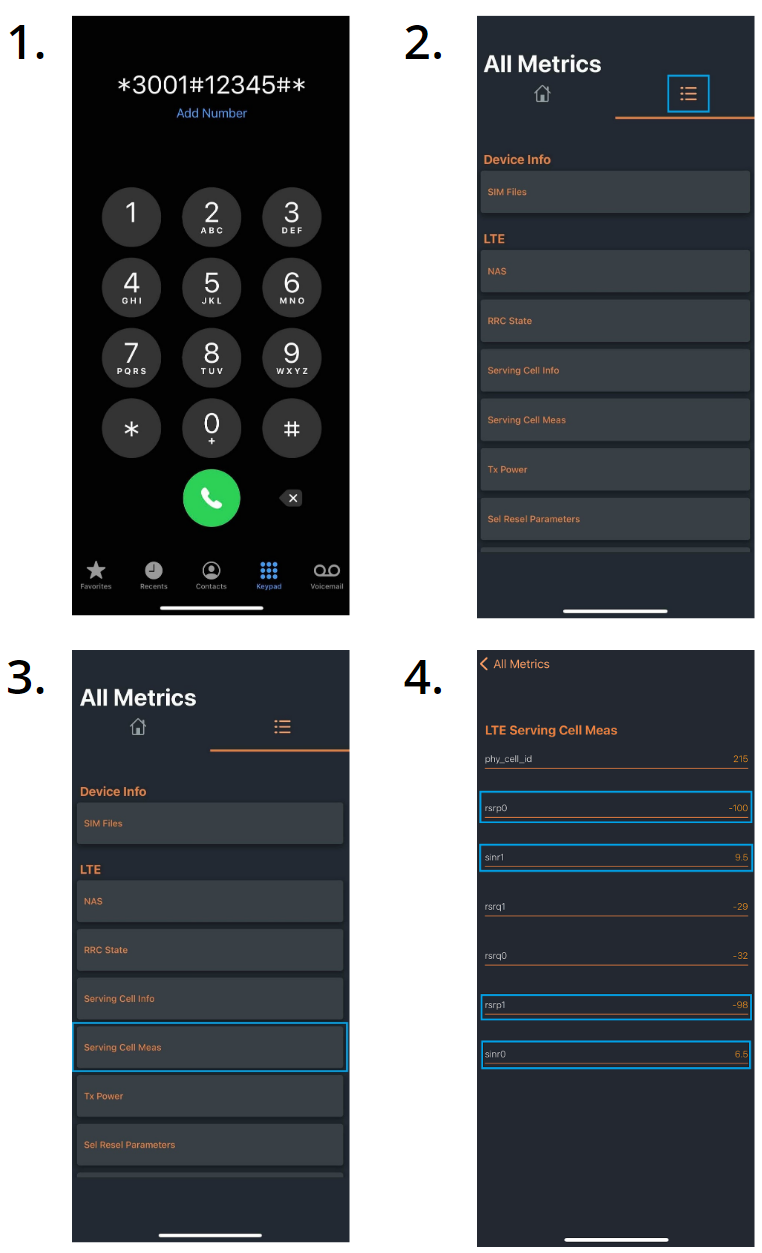
Le mode Field Test s'active via un code universel : *3001#12345#*.
- Ouvrez l’application Téléphone.
- Composez
*3001#12345#*. Ce code ne lance pas d'appel, il ouvre instantanément le menu technique. - Appuyez sur le bouton “Appeler”.
L’interface qui s’ouvre varie selon votre version d’iOS, mais l’objectif reste le même : mesurer le signal.
iOS 14 à iOS 18 (versions récentes)
- Après avoir composé le code, l'interface Field Test s'ouvre.
- Allez dans l'onglet All Metrics (ou "Tableau de bord" selon iOS).
- Naviguez vers NR (pour 5G) ou LTE (pour 4G).
- Cliquez sur Serving Cell Meas.
- Recherchez les valeurs :
- rsrp0 / rsrp1 (4G) ou ss-rsrp (5G) : puissance du signal en dBm.
- sinr : qualité du signal (plus la valeur est élevée, meilleure est la connexion).
- Cliquez “Serving Cell Meas”
Astuce 2026 : Sur iOS 16+, vous pouvez désormais épingler ces métriques dans votre tableau de bord Field Test pour un accès direct sans retaper le code.
Cette page peut prendre quelques instants pour s'afficher. Si vous êtes connecté au Wi-Fi, la désactivation de cette connexion-là peut aider à accélérer le processus de mesure du signal.
Les mesures qui se lisent "rsrp0” et "rspr1" montrent la puissance de signal cellulaire en décibels-milliwatts. Faites attention à ce que dans iOS14, ces mesures ne seront pas mises à jour tant que vous serez sur la page "Serving Cell Meas". Lorsque vous devez prendre une nouvelle mesure, n’oubliez pas de revenir à la page précédente, puis de revenir à la page "Serving Cell Meas" pour obtenir des valeurs actualisées.
Continuez à lire pour savoir l'explication des valeurs.
L’iPhone doté d’iOS13/iOS12/iOS11
Suivez les instructions ci-dessous pour mettre votre iPhone au mode « Field Test » :
- Désactivez votre Wi-Fi avant de commencer
- Composez
* 3001 # 12345 # * - Appuyez sur le bouton d’appel
- Le menu du mode « Field Test »: apparaîtra
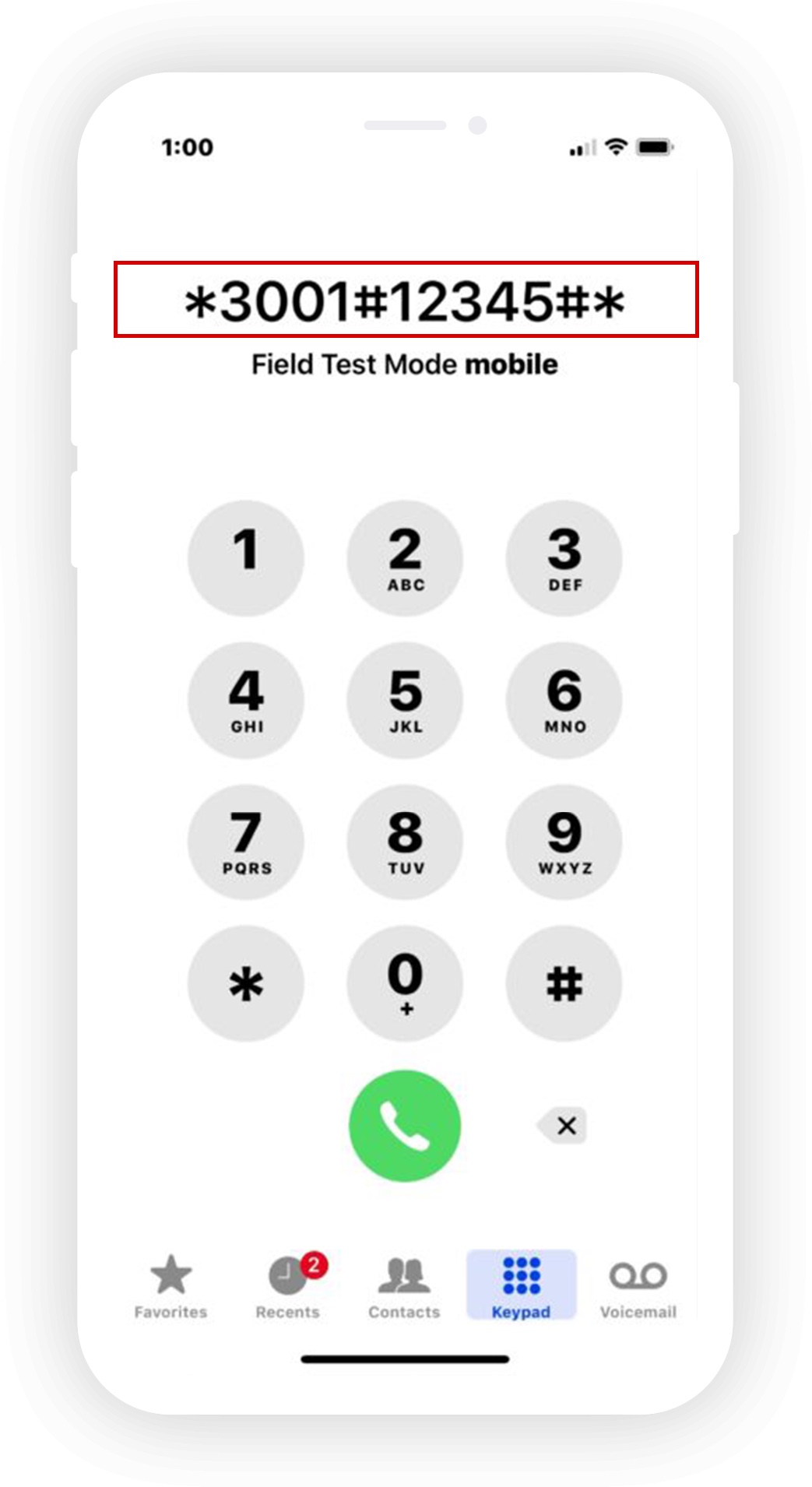
- Cliquez LTE, puis « Serving Cell Measurements », ou « Serving Cell Meas »
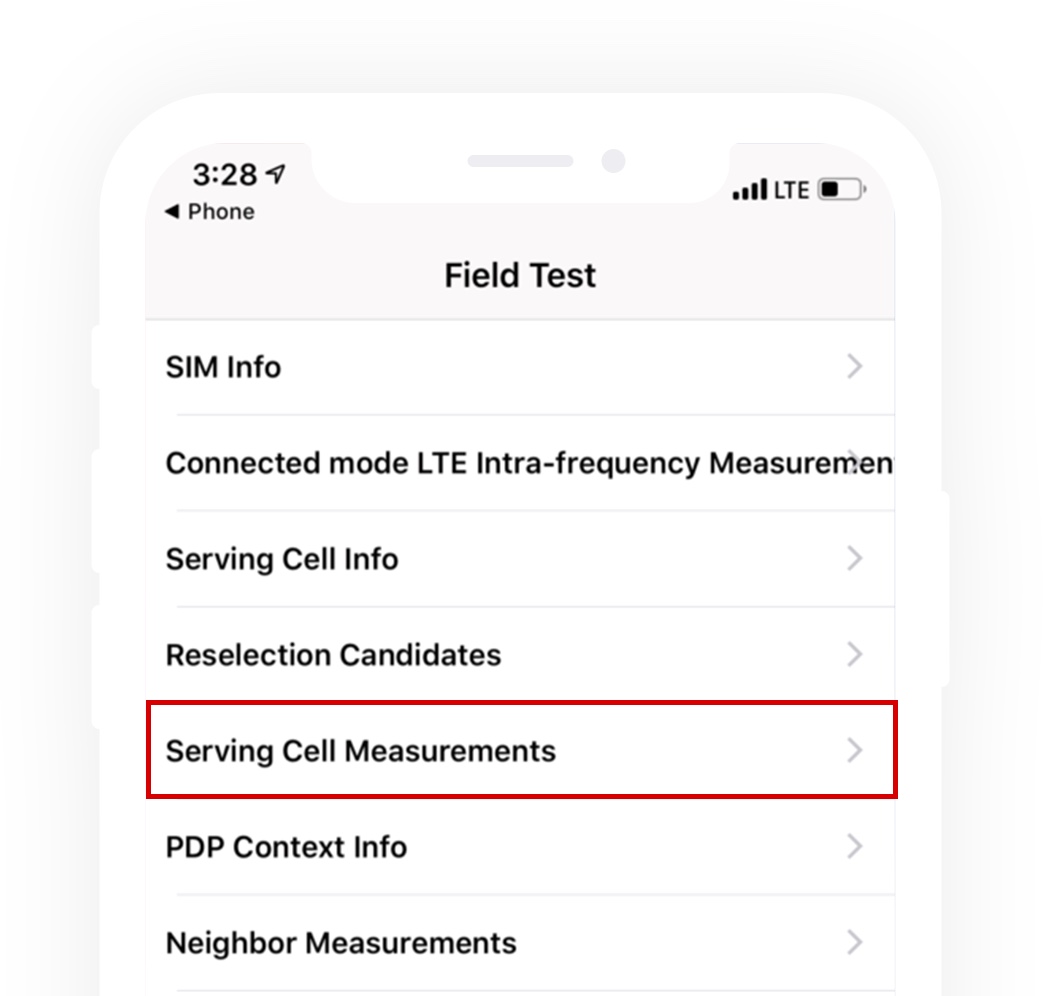
- Maintenant recherchez «rsrp0» — ce nombre représente la mesure en dBm.
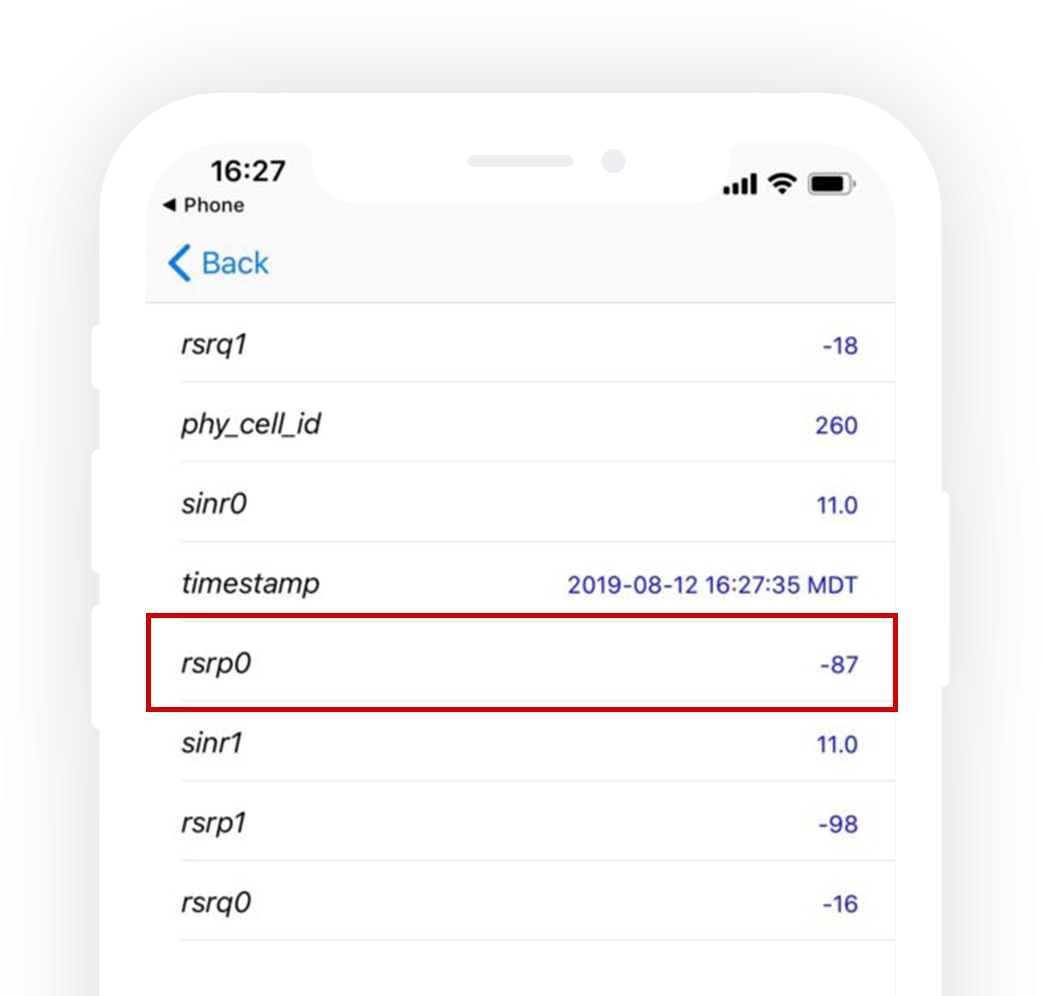
Vous pourrez trouver l'explication des mesures dBm ci-dessous.
L'iPhone avec iOS10 et versions antérieures
Comme avec toutes les autres versions d'iOS, d'abord il faut trouver un bon endroit où vous pouvez passer un appel. Vous devrez avoir l'équivalent d'au moins une barre pour accéder aux informations.
- Ouvrez l'application Téléphone
- Composez
* 3001 # 12345# *et appuyez sur le bouton ”Appeler" - Vous verrez immédiatement les chiffres de signal dans le coin supérieur gauche de l'écran. Si vous appuyez sur le bouton "Accueil", vous quitterez le mode « Field Test » et l'indicateur de signal reviendra à des points ou des barres.
Les mesures ci-dessus étaient principalement liées au LTE. Si vous souhaitez afficher d'autres signaux GSM ou UMTS, vous devez trouver la sélection appropriée dans l'application « Field Test » sur votre iPhone.
Si vous devez prendre des mesures en dBm à plusieurs endroits — pour déterminer où se trouve le signal cellulaire le plus puissant, par exemple — vous pouvez mettre votre iPhone en mode « Avion », quelques secondes après chaque mesure. Cela réinitialisera votre téléphone après chaque mesure afin que la prochaine lecture dBm soit précise.
Activez le mode Avion via le Centre de contrôle pendant 5 à 10 secondes, puis désactivez-le pour forcer votre iPhone à se reconnecter à l'antenne la plus performante.
Solutions complètes pour améliorer le réseau de l’iPhone: du simple au complexe
Une fois que vous avez mesuré la puissance du signal, il est temps d’agir pour amplifier le réseau iPhone!
Comment quitter le mode «Field Test» sur l'iPhone
Maintenant que vous savez accéder au mode « Field Test », voici comment le fermer. Il existe deux méthodes simples :
- Fermer l'application : Accédez au sélecteur d'applications (balayez du bas vers le haut de l'écran), puis faites glisser la fenêtre du mode « Field Test » vers le haut pour la fermer.
- Utiliser la navigation : Appuyez simplement sur la flèche de retour ou sur le bouton « Quitter » une fois vos tests terminés.
Applications tierces pour une analyse approfondie
Pour compléter le Field Test Mode, des applications comme OpenSignal, Network Signal Info ou Cellular-Z (sur App Store) proposent des fonctionnalités avancées :
- Des cartes de couverture interactives pour identifier les zones blanches près de chez vous.
- Des tests de débit intégrés (ping, téléchargement, upload).
- Un historique des mesures pour comparer les performances réelles des différents opérateurs (Orange, SFR, Bouygues, Free).
Ces outils sont particulièrement utiles avant l'achat d'un amplificateur de réseau mobile, pour confirmer que le problème vient bien d'une faible couverture et non d'un souci logiciel.
Comment améliorer le signal sur l'iPhone
Optimisation de base: redémarrage, mises à jour et réglages réseau
- Redémarrer l’iPhone: bien souvent, un simple redémarrage suffit à résoudre les bugs de connexion passagers.
- Mise à jour iOS: assurez-vous de disposer de la dernière version du système (Réglages → Général → Mise à jour logicielle). Les mises à jour incluent régulièrement des correctifs pour améliorer la gestion du réseau.
- Réinitialiser les réglages réseau: cette opération efface vos mots de passe Wi-Fi et vos configurations VPN, mais peut résoudre des problèmes de connexion persistants. Allez dans Réglages → Général → Transférer ou Réinitialiser l’iPhone → Réinitialiser → Réinitialiser les réglages réseau.
Codes pour amplifier la 4G sur iPhone : mythes et réalités
De nombreux sites web promettent des codes secrets capables d'améliorer la réception 4G de votre iPhone. En réalité, la plupart de ces codes sont des canulars ou des astuces totalement inefficaces. Soyez prudent et évitez de modifier des paramètres système sans en comprendre les conséquences.
Attention: L’utilisation de codes non documentés n’endommagera pas physiquement votre iPhone, mais peut perturber vos réglages réseau et entraîner des coupures d’appels ou de données mobiles.
Solutions logicielles avancées: sélection de l’opérateur et réglages de l’APN
- Sélection manuelle de l’opérateur: dans Réglages → Données cellulaires → Sélection du réseau, désactivez l’option “Automatique” et choisissez manuellement votre opérateur. Cela peut être utile si vous rencontrez des problèmes avec l'itinérance de la 4G de l’iPhone ou si votre iPhone se connecte à un réseau incorrect.
- Vérification des réglages de l’APN: Bien que ce soit rare, des réglages APN (Access Point Name) incorrects peuvent perturber la connexion de données. Si le problème persiste, contactez votre opérateur pour vérifier que les paramètres de votre forfait sont bien configurés.
Solutions matérielles: amplificateurs et antennes
Si les optimisations logicielles ne suffisent pas, envisagez d’utiliser un amplificateur 4G pour l’iPhone (ou répéteur du signal 4G pour l’iPhone). Ces appareils captent le signal à l’extérieur et le transmettent à l’intérieur, en l’amplifiant, ce qui améliore considérablement la réception de l’iPhone.
Analyse de la couverture du réseau: choisir le bon opérateur
La qualité de votre connexion dépend avant tout de la couverture réseau de votre fournisseur dans votre zone géographique. N'hésitez pas à comparer les cartes de couverture des différents opérateurs (Orange, SFR, Bouygues, Free) afin de choisir celui qui offre le signal le plus stable là où vous utilisez le plus votre iPhone (domicile, travail, lieux de vacances).
Astuces supplémentaires pour amplifier le réseau
- Activer puis désactiver le mode Avion : cette simple action oblige votre iPhone à rechercher à nouveau le réseau cellulaire, ce qui peut améliorer la connexion.
- Vérifier l’état de la carte SIM : une carte SIM endommagée ou mal insérée peut causer des problèmes. Contactez votre opérateur pour la remplacer.
- Éviter les obstacles physiques: les murs épais, le béton armé et même les zones boisées affaiblissent les ondes. Pour un meilleur signal, essayez de vous rapprocher d'une fenêtre ou de vous placer dans un espace dégagé.
Dépannage des problèmes courants:
- Pas de réseau sur l'iPhone: vérifiez la carte SIM, les réglages réseau, et contactez votre opérateur.
- Mauvaise qualité des appels sur l’iPhone: vérifiez la puissance du signal, redémarrez votre iPhone, et contactez votre opérateur. Activez l’appel Wi-Fi s’il est disponible.
- Internet lent sur l'iPhone: vérifiez la puissance du signal, redémarrez votre iPhone, et testez votre débit Internet.
Questions fréquentes
Le Field Test Mode fonctionne-t-il avec la 5G ?
Oui, sur iOS 14 et versions ultérieures, le mode affiche les paramètres NR (New Radio) comme ss-rsrp pour mesurer précisément le signal 5G. Assurez-vous que votre modèle d’iPhone est compatible 5G et que cette option est incluse dans votre forfait.
Pourquoi mon iPhone affiche-t-il 4 barres alors que la connexion est lente ?
Les barres de réception indiquent la force du signal, mais pas nécessairement sa qualité ni sa stabilité. Un signal peut être puissant (-70 dBm) mais de mauvaise qualité (faible SINR) en cas de congestion du réseau ou d'interférences. Le Field Test Mode révèle ces deux paramètres.
Maîtriser votre connexion de l’iPhone
Grâce à ce guide complet, vous disposez désormais de toutes les clés pour optimiser votre réception, décrypter les données du mode « Field Test » et résoudre les incidents réseau les plus courants. N’hésitez pas à tester ces différentes solutions et à solliciter votre opérateur si les difficultés persistent. Un iPhone bénéficiant d’un signal stable et puissant, c’est l’assurance de profiter pleinement de toutes ses fonctionnalités, où que vous soyez !